Kablosuz Oyun Kumandası Bilgisayara Nasıl Bağlanır?
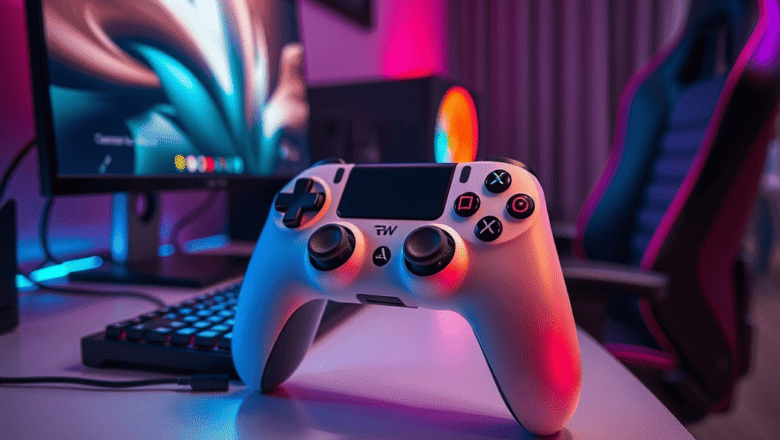
Kablosuz oyun kumandaları, PC oyun deneyimini kökten değiştiren en pratik donanımlardan biri. Kablolarla uğraşmadan, rahat bir koltuktan oyun oynamak isteyen herkesin hayatını kolaylaştırıyor. Ancak pek çok kullanıcı, elindeki kumandayı bilgisayara bağlama konusunda kafa karışıklığı yaşıyor.
İyi haber şu ki, işlem sandığınızdan çok daha basit. İster Bluetooth ister USB alıcı kullanın, birkaç dakika içinde kumandanızı çalışır hale getirebilirsiniz. Bu rehber, adım adım ilerleyerek her türlü kablosuz oyun kumandasını bilgisayara nasıl bağlayacağınızı gösteriyor.
Temel Kavramlar ve Tanımlar
Kablosuz oyun kumandası, oyun konsolunda olduğu gibi bilgisayar üzerinde de oyun kontrolü sağlayan, kablo gerektirmeyen bir cihazdır. Bu kumandalar genellikle iki farklı bağlantı teknolojisi kullanır: Bluetooth ve 2.4 GHz kablosuz bağlantı.
Bluetooth bağlantısı, kumandanın dahili bir alıcıyla bilgisayarın Bluetooth modülü üzerinden eşleşmesini sağlar. 2.4 GHz bağlantı ise kumandayla birlikte gelen küçük bir USB alıcı dongle üzerinden kurulur. Her iki yöntemin de avantajları farklıdır; Bluetooth daha evrensel bir standartken, USB alıcı genellikle daha düşük gecikme süresi sunar.
Son yıllarda Microsoft, Sony ve Nintendo gibi markaların kumandaları, Windows işletim sistemiyle neredeyse kusursuz bir uyum sağlıyor. Özellikle Xbox kumandaları, Windows’un doğal desteği sayesinde sürücü kurmaya bile gerek kalmadan çalışabiliyor.
Bluetooth ile Kablosuz Kumanda Bağlama Adımları
Bluetooth üzerinden bağlantı kurmak için öncelikle bilgisayarınızın Bluetooth özelliğinin aktif olduğundan emin olmanız gerekiyor. Windows 10 veya 11 kullanıyorsanız, Ayarlar menüsünden Aygıtlar bölümüne girerek Bluetooth’u açabilirsiniz.
Kumandanızda eşleştirme moduna geçmek için genellikle üzerindeki eşleştirme düğmesini birkaç saniye basılı tutmanız yeterli. Kumanda üzerindeki LED gösterge, eşleştirme modunda hızlıca yanıp sönmeye başlar. Bu, kumandanın keşfedilebilir olduğunu gösterir.
Bilgisayarınızda “Bluetooth veya diğer cihaz ekle” seçeneğine tıklayıp açılan listeden kumandanızı seçmeniz gerekiyor. Eşleştirme tamamlandığında, kumandanın LED göstergesi sabitlenir ve cihaz artık kullanıma hazırdır. Bazı durumlarda, kumandanın modeline bağlı olarak ek bir PIN kodu istenebilir; bu durumda genellikle “0000” yazmanız yeterli olur.
USB Alıcı ve Xbox Kablosuz Adaptör Kullanımı
USB alıcı ile bağlantı kurmak, Bluetooth’a göre çok daha basittir. Kumandanızla birlikte gelen küçük USB alıcıyı bilgisayarınızın USB portuna taktığınız an, sistem otomatik olarak sürücüyü kurar ve bağlantıyı sağlar. Bu işlem genellikle on saniyeden kısa sürer.
Xbox kablosuz adaptörü, Microsoft’un özel olarak bu amaçla ürettiği bir donanımdır. Xbox Series X|S veya Xbox One kumandalarını kablosuz olarak PC’ye bağlamak için idealdir. Adaptörün en büyük avantajı, aynı anda sekiz adede kadar kablosuz kumandayı bağlayabilmesidir. Arkadaşlarla çok oyunculu oyunlar oynamak için inanılmaz pratik.
USB alıcı kullanırken dikkat edilmesi gereken en önemli nokta, alıcının kumandayla aynı marka ve nesilden olmasıdır. Farklı marka veya nesil uyumsuzluğu yaşanırsa, alıcı kumandayı algılayamayabilir. Bu yüzden alıcıyı kaybetmemek ve kumandayla birlikte muhafaza etmek büyük önem taşır.
Kablosuz Kumanda Sürücüleri ve Yazılım Kurulumu
Windows, birçok kablosuz oyun kumandasını taktığınız anda otomatik olarak tanır. Ancak bazı özel özellikler, örneğin kumandanın titreşim motoru veya jiroskop sensörü, ek yazılım kurulumu gerektirebilir. Xbox kumandaları için Windows Update, gerekli sürücüleri otomatik olarak indirir.
DualSense olarak bilinen PlayStation 5 kumandası için ise Steam üzerinden veya resmi sürücülerle destek eklenmesi gerekebilir. USB kabloyla bağlayıp ardından kablosuz moda geçiş yapmak, bazı oyunlarda sürücü sorunlarını çözmenin pratik yoludur. Aynı şekilde, üçüncü taraf üreticilerin kumandalarında da üreticinin resmi yazılımını kurmak faydalı olur.
Nintendo Switch Pro kumandası, Windows tarafından doğrudan tanınmaz. Bu tür kumandalarda, “BetterJoy” gibi üçüncü taraf yazılımlar kullanarak kumandanın Xbox protokolü emülasyonunu yapmanız gerekir. Bu küçük ücretsiz yazılım, Switch Pro kumandanızı tüm Windows oyunlarında sorunsuz çalıştırmanızı sağlar.
Bağlantı Sorunları ve Giderilmesi
Kablosuz kumanda bağlantısında en çok karşılaşılan sorun, eşleştirmenin gerçekleşmemesidir. Bunun en yaygın nedeni, kumandanın farklı bir cihazla hâlâ eşleşmiş olmasıdır. Önceki eşleşmeyi silmek için kumandadaki eşleştirme düğmesini uzun süre basılı tutmayı deneyin.
Bağlantı kurulduğu halde oyunda tepki almıyorsanız, oyunun kendi kontrolcü ayarlarını kontrol etmeniz gerekir. Birçok oyun, kumandayı otomatik algılamak yerine el ile seçilmesini ister. Steam kullanıyorsanız, “Oyuncu Arabirimi” bölümünden kumandanızın tanındığından emin olun.
Gecikme sorunu yaşıyorsanız, kumandayı bilgisayara mümkün olan en yakın mesafede kullanın ve aradaki engelleri kaldırın. Mikrodalga, kablosuz telefon gibi diğer 2.4 GHz cihazlar sinyal girişimine yol açabilir. Bu durumlarda USB alıcıya bir uzatma kablosu bağlayarak alıcıyı daha açık bir konuma taşımak çözüm olabilir.
Farklı Marka Kumandalar için Bağlama Rehberi
Xbox kablosuz kumandaları, Windows ile en sorunsuz çalışan modellerdir. Tek düğmeye basarak Bluetooth üzerinden bağlanabilirler ve tüm oyunlar tarafından otomatik olarak tanınırlar. PlayStation kumandaları ise Xbox kadar doğal destek sunmaz; ancak Steam’in kapsamlı desteği sayesinde çoğu modern oyunda sorunsuz çalışır.
Nintendo Switch Pro kumandası, Bluetooth üzerinden bağlanabilme kapasitesine sahiptir. Ancak istikrarlı bir deneyim için üçüncü taraf yazılımlarından yardım almak gerekir. Bununla birlikte, [oyun kumandası satın alırken] hangi platformu hedeflediğinize dikkat etmek, sonradan yaşanacak uyumluluk sorunlarının önüne geçer.
Üçüncü taraf üreticilerin kumandaları, fiyatlarıyla cazip olsa da uyumluluk açısından riskler taşır. Logitech, Razer, 8BitDo gibi köklü üreticilerin modelleri genellikle güvenilirken, bilinmeyen markalar sürücü desteği ve yapı kalitesi açısından sorun çıkarabilir. Bu yüzden bilinen markaları tercih etmeniz önerilir.
Uzman Önerileri ve İpuçları
– Kumandanın pil ömrünü uzatmak için kullanmadığınız zamanlarda kapatmayı unutmayın. – Windows’un “Aygıtlar” menüsünde kumandanızı tanımlı değilse, kumandayı fabrika ayarlarına sıfırlayarak tekrar deneyin. – Bluetooth bağlantısında kopmalar yaşıyorsanız, bilgisayarınızın Bluetooth sürücüsünü güncelleyin. – USB alıcıyı bilgisayarın arka panelindeki USB portları yerine ön paneldeki portlara takın; sinyal iletimi daha iyi olur. – Steam’de “Küçük Resim Modu” kullanarak kumandanızı oyun dışı menülerde de rahatça kontrol edebilirsiniz. – Oyunlarınızda tuş atamaları karışıksa, kumandanızın resmi yazılımından buton eşleştirmesini yeniden yapılandırın. – Kablosuz bağlantıda gecikme hissediyorsanız, oyunun kare hızını ve V-Sync ayarlarını kontrol edin. – Birden fazla kumanda kullanıyorsanız, her biri için farklı bir bağlantı yöntemi (Bluetooth + USB alıcı) kullanmak çakışmaları önler. – Kumandanın şarjı düşükken kablosuz bağlantı kararsızlaşabilir; bu durumda kablolu moda geçebilirsiniz. – Yazılım güncellemelerini takip edin; üreticiler uyumluluk sorunlarını düzenli güncellemelerle çözer.
Sıkça Sorulan Sorular
Kablosuz kumanda bilgisayar tarafından neden algılanmıyor?
Bu sorunun en yaygın nedenleri; oldukça eski Bluetooth sürücüleri, kumandanın eşleştirme moduna geçirilmemesi veya başka bir cihaza bağlı kalmasıdır. Önce kumandayı eşleştirme moduna alın, ardından bilgisayarın Bluetooth ayarlarından cihazı arayın. Hâlâ bulunamıyorsa Bluetooth sürücüsünü güncelleyin ve bilgisayarı yeniden başlatın.
Kablosuz kumanda Oyunlarda Çalışıyor ama bazı oyunlarda tepki vermiyor?
Oyunların kumanda desteği farklılık gösterir. Çoğu modern oyun Xbox protokolünü kullanırken, bazı eski oyunlar yalnızca klavye ve fare destekler. Steam üzerinden oynuyorsanız, oyunu kumandayla oynamak için Steam’in kendi kontrolcü yapılandırmasını kullanabilirsiniz. Kumandanın taklit modunu (emülasyon) destekleyen üçüncü taraf yazılımlar da çözüm sağlar.
Kablosuz bağlantıda gecikme hissediyor, ping gibi bir şey var. Bunu nasıl çözerim?
Gecikme hissinin birçok nedeni ol. olabilir. Öncelikle oyunun performans ayarlarını kontrol edin; düşük kare hızı, kumanda gecikmesi gibi algılanabilir. Ardından kumandayı bilgisayara yaklaştırın ve aradaki engelleri kaldırın. USB alıcı kullanıyorsanız, alıcıyı doğrudan göreceği bir konuma taşıyın. Ayrıca, oyunun grafik ayarlarını düşürüp kare hızını sabitlemek de hissettiğiniz gecikmeyi büyük ölçüde azaltacaktır.
Kumandamın şarjı bittiğinde kablolu olarak kullanabilir miyim?
Evet, kablosuz kumandaların büyük çoğunluğu USB kabloyla bilgisayara bağlandığında şarj olurken aynı zamanda kablolu kumanda olarak da çalışır. Bu özellikle maçın ortasında pil biten kullanıcılar için hayat kurtarıcıdır. USB kabloyu bağladığınızda kumanda genellikle otomatik olarak kablolu moda geçer; ancak bazı modellerde kumandanın üzerindeki bağlantı modu değiştirme düğmesine basmanız gerekebilir.
PlayStation kumandasını Windows’a bağlamak zor mu?
Bluetooth üzerinden DualShock 4 veya DualSense’i bağlamak oldukça basittir. Kumanda üzerindeki Paylaş ve PS düğmelerine eşleştirme moduna geçene kadar basılı tutmanız yeterli. Windows temel işlevleri tanır; ancak titreşim ve jiroskop gibi özellikler için Steam’in kumanda desteğini veya DS4Windows gibi üçüncü taraf yazılımları kullanmanız gerekir.
Sonuç
Kablosuz oyun kumandasını bilgisayara bağlamak, doğru adımlar izlendiğinde birkaç dakikada tamamlanabilecek basit bir işlemdir. İster Bluetooth ister USB alıcı kullansın, her yöntemin kendine özgü avantajları mevcuttur. Önemli olan, kumandanızın modelini tanımak ve bilgisayarınızın sistem gereksinimleriyle uyumlu olduğundan emin olmaktır.
Bağlantı sırasında karşılaşabileceğiniz ufak pürüzler, çoğunlukla sürücü güncellemeleri ve doğru eşleştirme prosedürleriyle hızla çözülür. Sıkça sorulan sorular rehber ve uzman ipuçları, bu süreci hem hızlandırır hem de olası hataların önüne geçer.
Unutmayın, doğru bağlanmış bir kablosuz kumanda, oyun deneyiminizi bambaşka bir seviyeye taşır. Kablosuz özgürlük, konfor ve pratiklik açısından kablolu bağlantıya göre tartışmasız bir üstünlük sağlar. Bu rehberdeki adımları uygulayarak siz de kumandanızı dakikalar içinde bilgisayarınıza bağlayabilir ve oyunlarınızın keyfini kesintisiz çıkarabilirsiniz.