Dokunmatik Kontroller Daha Hassas Nasıl Ayarlanır?
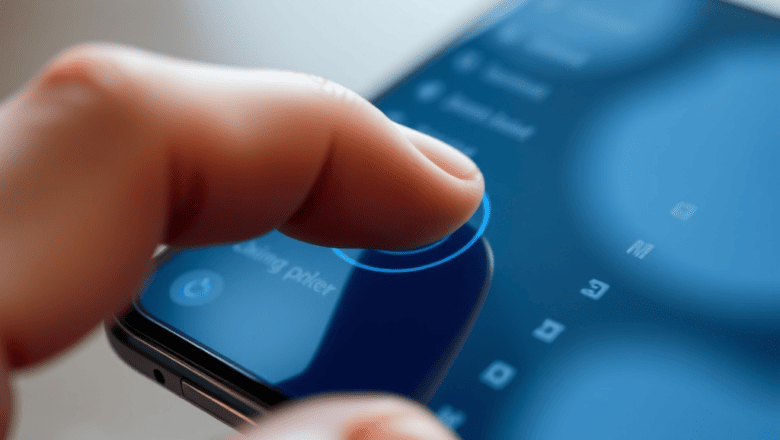
Akıllı telefonlar, tabletler ve dokunmatik ekranlı bilgisayarlar hayatın vazgeçilmez bir parçası hâline geldi. Ancak çoğu kullanıcı, cihazındaki dokunmatik kontrollerin aslında kişiselleştirilebilir olduğunu bilmez. Ekran bazen dokunuşlara geç tepki verir, bazen de parmağın değdiği noktayı yanlış algılar. Bu durum; yazışmaları zorlaştırır, oyun deneyimini bozar ve günlük kullanımı çekilmez hâle getirebilir.
Dokunmatik hassasiyet ayarlama süreci, cihazın işletim sistemine ve donanımına göre değişiklik gösterir. Neyse ki bu sorunların büyük bir kısmı, birkaç basit ayar değişikliğiyle çözülebilir. Bu makalede hem mobil cihazlarda hem de masaüstü işletim sistemlerinde dokunmatik kontrollerin nasıl daha hassas hâle getirileceği adım adım anlatılıyor.
Temel Kavramlar ve Tanımlar
Dokunmatik ekran teknolojisi, parmağın ekrana temasını elektrik sinyaline dönüştüren bir yüzeyden oluşur. Kapasitif ekranlar, günümüzde en yaygın kullanılan türdür ve insan vücudundaki elektrik akımını algılayarak çalışır. Hassasiyet ise ekranın bu teması ne kadar doğru ve hızlı algıladığını ifade eder.
Dokunmatik hassasiyet ayarlama denildiğinde akla yalnızca dokunma algılama eşiği gelmemelidir. Kaydırma hızı, çift dokunma tepkisi, uzun basma süresi ve kalem girişi desteği de bu kavramın içinde yer alır. Tüm bu bileşenler, kullanıcı deneyimini doğrudan etkiler ve farklı menülerden yönetilir.
Cihaz üreticileri, varsayılan ayarları genellikle geniş kullanıcı kitlesine göre belirler. Bu yüzden ince motor becerisi yüksek olan kullanıcılar ya da oyuncular için standart ayarlar yetersiz kalabilir. Neyse ki hem Android hem iOS hem de Windows tarafında bu değerlerin değiştirilmesine imkân tanıyan seçenekler mevcuttur.
Ekran Koruyucu ve Donanım Kaynaklı Hassasiyet Sorunları
Hassasiyet sorunlarının en büyük nedenlerinden biri, sanılanın aksine yazılımdan çok donanımdır. Özellikle kalın veya düşük kaliteli ekran koruyucular, parmağın dokunuşunu zayıflatır. Bu durumda cihazın yazılımsal ayarlarını değiştirmek yerine koruyucuyu değiştirmek gerekir. Temperli cam seçerken dokunmatik iletkenliği yüksek modeller tercih edilmelidir.
Kiri, yağı ve tozu da unutmamak gerekir. Ekran yüzeyinde biriken kir tabakası, kapasitif algılamayı doğrudan olumsuz etkiler. Mikrofiber bezle düzenli temizlik, dokunmatik kontrol hassasiyetini gözle görülür şekilde artırır. Ayrıca eliniz nemli ya da terliyken ekranın tepkisi değişebilir; bu tamamen normaldir.
Bazı durumlarda sorun, ekran dijitalleştiricisinin (digitizer) hasar görmesinden kaynaklanır. Düşme veya darbe sonrası ortaya çıkan hassasiyet kaybı, yazılımla çözülemez. Eğer ekran belirli bölgelerde dokunuşu algılamıyorsa veya kendi kendine rastgele dokunuşlar üretiyorsa, teknik servis desteği almak en doğrusudur.
Windowsta Dokunmatik Hassasiyet Ayarları
Windows işletim sistemi, dokunmatik ekranlı dizüstü bilgisayarlar ve tabletler için kapsamlı ayar seçenekleri sunar. Denetim Masası üzerinden kalem ve dokunmatik giriş ayarlarına erişmek mümkündür. Bu menüde çift dokunma hızı ve basılı tutma süresi gibi değerler kullanıcının ihtiyacına göre değiştirilebilir.
Windows’ta dokunmatik hassasiyet ayarlama işlemi için öncelikle “Kalem ve Dokunmatik” bölümüne gidilmelidir. Ardından “Basılı Tutma” ayarı açılıp “Ayarlar” butonuna tıklanır. Buradan sağ tık işlevinin ne kadar süre basılı kalınca tetikleneceği belirlenebilir. Süreyi kısaltmak, ekranın dokunuşlara daha çevik tepki vermesini sağlar.
Aygıt Yöneticisi üzerinden dokunmatik ekran sürücüsünün güncellenmesi de bir diğer kritik adımdır. Eski veya hatalı sürücüler, dokunmatik kontrollerin donmasına ve geç algılanmasına yol açar. Üreticinin resmi sitesinden en güncel sürücü indirildiğinde çözülemeyen birçok sorun kendiliğinden ortadan kalkar.
Android Cihazlarda Dokunmatik Kalibrasyon ve Geliştirici Seçenekleri
Android tarafında işler biraz daha karmaşıktır çünkü her üretici kendi arayüzünü kullanır. Ancak genel geçer bazı yöntemler tüm cihazlarda benzer şekilde çalışır. Öncelikle “Ayarlar > Dil ve Giriş” bölümünden kaydırma hızı ve dokunma tepkisi gibi değerler gözden geçirilmelidir.
Geliştirici seçenekleri, dokunmatik hassasiyet ayarlama konusunda en etkili araçlardan biridir. “Ayarlar > Hakkında” bölümünde yapı numarasına yedi kez dokunarak bu menü etkinleştirilir. Burada “Dokunmatik gösterimi” ve “İşaretçi konumu” gibi seçenekler açılarak ekranın dokunuşları nasıl algıladığı anlık olarak izlenebilir. Ayrıca “Dokunma hassasiyeti” kalemi gibi bazı cihazlara özel ayarlar da bu menüde yer alır.
Samsung, Xiaomi ve Huawei gibi markaların cihazlarında ekran hassasiyeti modu bulunur. Özellikle ekran koruyucu kullananlar için önerilen bu mod, dokunma algılama eşiğini yükseltir. Pil tasarrufu modu da bazen dokunmatik tepkiyi yavaşlatabilir; bu yüzden kapatılması önerilir. Android’de üçüncü taraf kalibrasyon uygulamaları işe yarayabilir ancak çoğu eski sürümlerde etkilidir.
iPhone ve iPadde Hassasiyet İyileştirme Yöntemleri
Apple cihazlarda dokunmatik hassasiyet ayarlama seçenekleri, Android’e kıyasla daha sınırlıdır. iOS işletim sistemi, dokunmatik algılamayı otomatik olarak yönetir ve kullanıcıya çok fazla seçenek sunmaz. Yine de “Ayarlar > Erişilebilirlik > Dokunma” bölümünde bazı kritik ayarlar bulunur.
Bu menüde “Dokunma Hassasiyeti” seçeneği, özellikle ekran koruyucu kullananlar için idealdir. Bu ayar etkinleştirildiğinde cihaz, dokunuşları algılamak için daha yüksek bir eşik değeri kullanır. Ayrıca “Dokunma Ayarları” altında basılı tutma süresi ve dokunma tepkisi gibi değerler de kişiselleştirilebilir.
Üç Boyutlu Dokunma veya Haptic Touch özelliği de hassasiyet algısını etkiler. iPhone modellerinde bu özelliğin tepki süresi “Ayarlar > Erişilebilirlik > Dokunma” menüsünden değiştirilebilir. Daha hızlı bir tepki için “Hızlı” seçeneği seçilmelidir. iPad’lerde ise Apple Pencil kullanıcıları için giriş hassasiyeti, “Ayarlar > Apple Pencil” bölümünden özelleştirilebilir.
Oyun ve Uygulamalarda Dokunmatik Tepki Süresini Artırma
Mobil oyunlarda dokunmatik kontrol hassasiyeti, rekabetçi performansın belirleyicisidir. Çoğu popüler oyun, kendi ayar menüsünde dokunmatik tepki ve hassasiyet değerleri sunar. Bu değerlerin oyun içinde optimize edilmesi, atış isabetini ve karakter kontrolünü doğrudan artırır.
Oyun telefonda dokunmatik örnekleme hızı (touch sampling rate) önemli bir donanım özelliğidir. Yüksek örnekleme hızına sahip cihazlar, dokunuşları çok daha sık kontrol eder ve gecikmeyi az. azaltır. Yüksek örnekleme hızına sahip cihazlar, dokunuşları çok daha sık kontrol eder ve gecikmeyi azaltır. Orta seviye telefonlarda bu değer genellikle 120 Hz, amiral gemilerinde ise 240 Hz seviyesindedir. Oyun sırasında farkı hissetmek için cihazın performans modunu açmak ve arka planda çalışan uygulamaları kapatmak da önemlidir.
Uygulama bazlı dokunmatik ayarlar ise çoğunlukla göz ardı edilir. Örneğin, ekran klavyesi uygulamalarında tuş vuruşu hassasiyeti ve kaydırarak yazma hızı değiştirilebilir. Artırılmış gerçeklik uygulamaları ve çizim programları da kalem girişi hassasiyeti için kendi kalibrasyon ekranlarını sunar. Bu ayarların her uygulama için ayrı ayrı yapılması gerekir.
Son olarak, cihazın işlemci yükü dokunmatik tepki süresini doğrudan etkiler. Yoğun işlem gücü isteyen uygulamalar çalışırken ekran geç algılayabilir. Bu yüzden oyun oynarken veya ağır uygulamalar kullanırken gereksiz arka plan işlemlerinin kapatılması tavsiye edilir. Tüm bu optimizasyonlar bir araya geldiğinde dokunmatik kontrollerdeki gecikme hissi belirgin biçimde azalır.
Uzman Önerileri ve İpuçları
– Ekran koruyucu kullanıyorsanız mutlaka ince temperli cam veya orijinal ürün tercih edin; kalın koruyucular dokunma sinyalini zayıflatır. – Ekranı haftada en az bir kez mikrofiber bez ve ekran temizleme solüsyonuyla silin; yağ ve kir tabakası algılamayı bozar. – Android cihazlarda geliştirici seçeneklerinden “Dokunmatik gösterim”i açın; sorunlu bölgeleri anında görün. – Pil tasarrufu modunu kapatın; bazı cihazlarda enerji tasarrufu, dokunmatik algılama hızını düşürür. – Windows’ta kalem ve dokunmatik ayarlarından “Basılı Tutma” süresini kısaltın; daha çevik bir tepki elde edin. – Sürücüleri güncel tutun; özellikle Windows güncellemeleri sonrası dokunmatik sürücüsü hataları artabilir. – Ekranın belirli bir noktası sürekli yanlış algılıyorsa yazılımla uğraşmayın; donanımsal bir arıza olabilir, servise götürün. – Oyun oynarken performans modunu açın ve cihazın ısınmasını önleyin; aşırı ısı, dokunmatik ekranın tepki süresini olumsuz etkiler. – [Dokunmatik ekran bakımı] konusunda düzenli temizlik alışkanlığı edinin; bu tek başına hassasiyet sorunlarını büyük ölçüde çözer. – Eldivenle kullanım için “eldiven modu” destekleyen cihazlarda bu ayarı etkinleştirin; kapasitif ekranlar normalde eldiveni algılamaz.
Sıkça Sorulan Sorular
Ekranım dokunuşlara geç tepki veriyor, önce ne yapmalıyım?
Öncelikle ekran koruyucuyu çıkarıp ekranı temizleyerek test yapın. Hâlâ aynı sorun devam ediyorsa cihazı yeniden başlatın. Sorun yazılımsal ise sürücü güncellemesi veya fabrika ayarlarına sıfırlama genellikle çözüm sağlar.
Android’de dokunmatik kalibrasyonu yapmak mümkün mü?
Modern Android cihazlarda manuel kalibrasyon seçeneği yoktur. Ancak geliştirici seçeneklerindeki test ekranları ve üçüncü taraf uygulamalar, sorunun hangi bölgede olduğunu tespit etmeye yardımcı olur.
Ekran koruyucu hassasiyeti gerçekten etkiler mi?
Evet, etkiler. Özellikle kalın plastik veya düşük kaliteli temperli cam, kapasitif algılamayı zayıflatır. Bu yüzden dokunmatik iletkenliği yüksek koruyucular tercih edilmelidir.
Sonuç
Dokunmatik hassasiyet ayarlama işlemi, cihazdan cihaza değişmekle birlikte temel prensipler aynıdır. Önce donanımsal faktörleri, ardından yazılımsal ayarları kontrol etmek gerekir. Ekran temizliği ve doğru koruyucu seçimi, atlanmaması gereken ilk adımlardır. Geliştirici seçenekleri ve işletim sistemi menüleri, ince ayar için yeterli imkânı sunar. Bu adımların her biri düzenli uygulandığında, cihazdaki dokunmatik kontroller çok daha akıcı ve güvenilir hâle gelir. Unutmayın, küçük ayarlamalar bile kullanım deneyimini ciddi şekilde iyileştirebilir.